リビングの壁紙を変えたかったり、新築のお家のカーテンを選んだり、ソファを選んだり・・・。
インテリア好きならクッションを変えたり、季節ごとにラグを変えてみたり、色々と試してみたいことってありますよね。
壁の色をガラッと変えてみたり、少しお値段の張る家具を購入したりするとき、新しいものがどう既存のものとマッチするか、パッと頭の中で想像できる人は少ないと思います。
壁の色やカーテンなんてそう簡単に戻せるものではないですし、失敗は極力避けたいところです。
そんなときに便利なのが、Chat GPTを使ったインテリアの模様替えシミュレーション。
今のインテリアの状態を写真に撮り、Chat GPTにアップロードし、プロンプト(指示)を出します。
すると指示通りに写真を加工して、新しいイメージを出してきてくれます。
光の加減などで実物そのもの!にはなりませんが、頭の中で漠然と想像しているよりも断然イメージしやすくなるので、特に大きな模様替えの時はオススメです。
スマホ一台でできるので、とにかく簡単&便利です。
今回は、具体的にどのようにChat GPTで模様替えシミュレーションができるか、詳しく解説していきます。
今の状態のインテリアの写真を撮る
イメージしたい部屋の全体が入るように、まずは今のお部屋の写真を撮ります。
私はリビングの壁を真っ白にしたらどうなるかイメージしたかったので、まずはリビング全体の写真を撮りました。
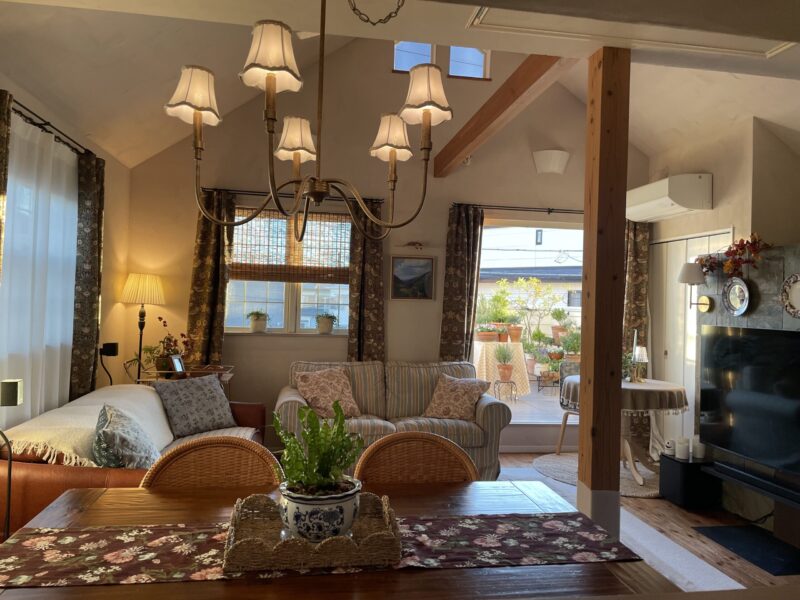
少し暗いですが、秋に撮ったリビングの写真です。
なるべくお部屋全体が入る写真にすると、全体のイメージがしやすくなります。
Chat GPTに写真をアップロードし、指示を出す
Chat GPTを開いたら、「質問してみましょう」の➕をクリックし、「写真とファイルを追加」を選択します。
先ほど撮った写真を選択すると写真がアップロードされるので、そのまま指示を出します。
今回は「リビングの壁を白に変えて」、ととてもシンプルにお願いしました。
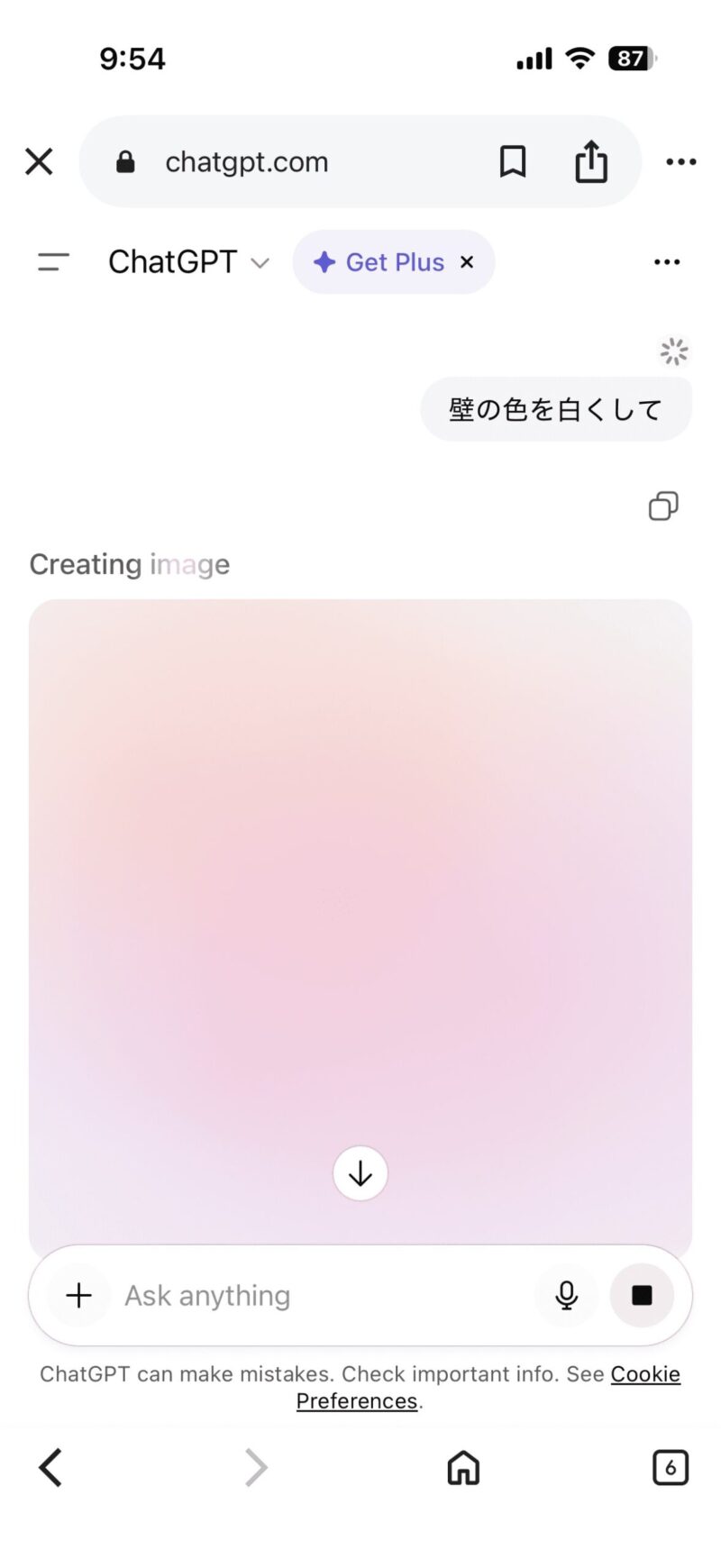
考えてくれて、提案してくれたのがこちら。
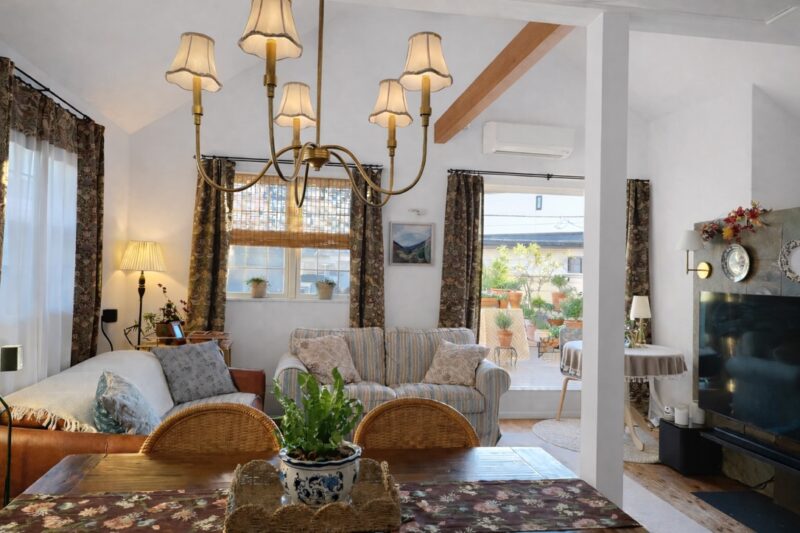
こちらは最終的にこの画像になったのですが、この写真の前だとテレビの壁も白くなっていたりしたので、「テレビの壁は元のままで」など調整をお願いしました。
なぜかエアコンの位置が変わってしまっていたり、左側のカーテン上部が少しおかしいですが、とてもイメージしやすい画像に編集してくれました。
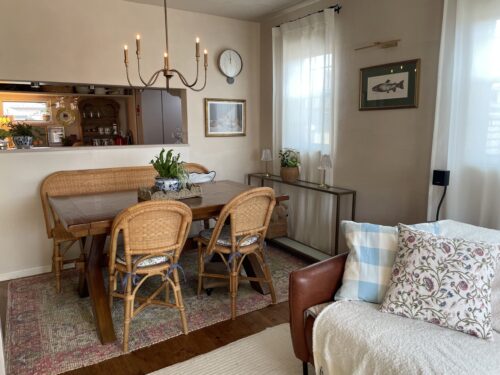
同じくダイニングもお願いしてみました。
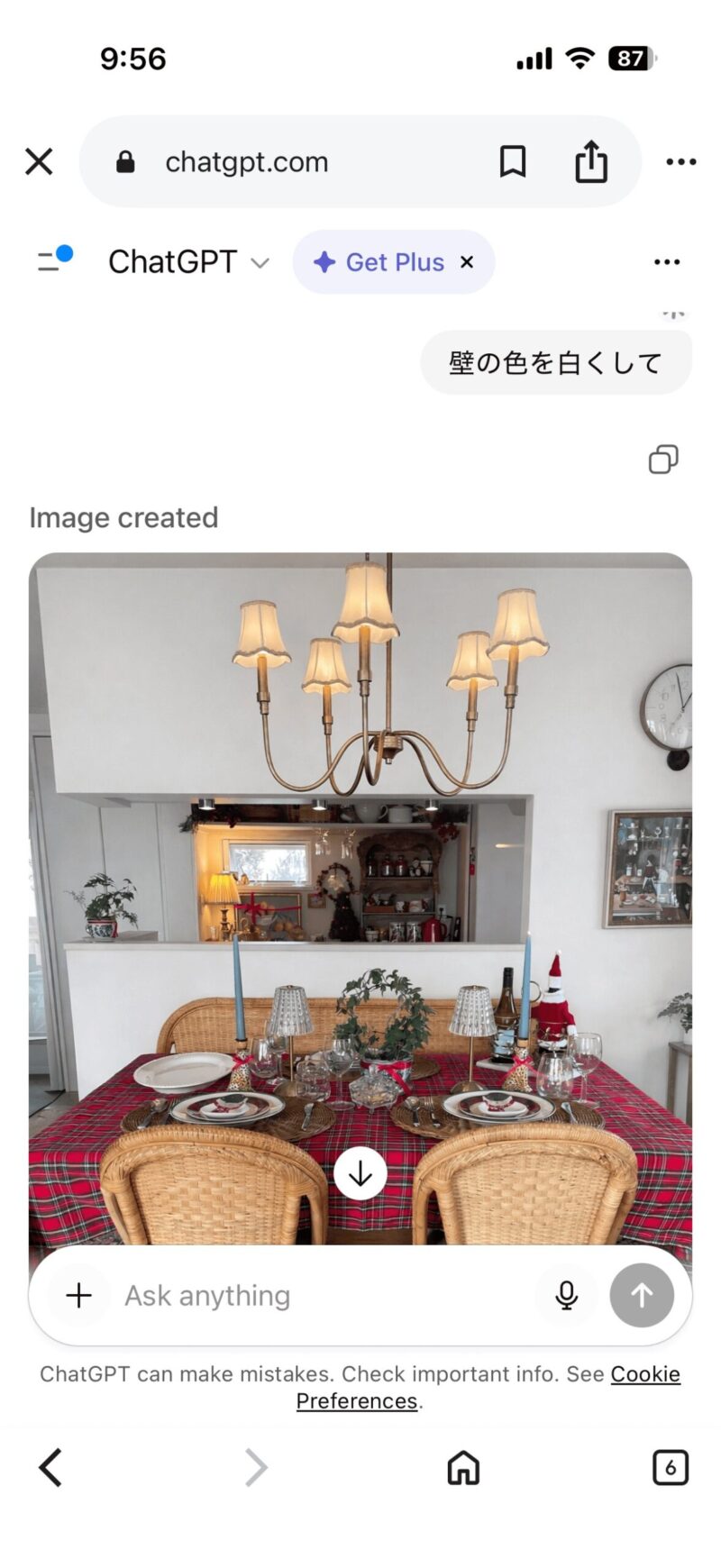
クリスマスのダイニングキッチンの様子です。
赤がパキッと映えて、真っ白の壁もいいなと思いました。
指示を出す時のポイント
上記でもお話しした通り、指示を出す時は少し細かくお願いした方がよさそうです。
Chat GPTの無料版では画像編集が1日に3回程度しか使えないので、わかっている範囲で細かく指示を出すのがポイント。
私は今回、「壁の色を白くして」とお願いしましたが、白にも色々な白がありますよね。
例えば使いたい色や壁紙の商品名がわかっている時は、「壁の色を〇〇の〇〇という商品に変えたい」と指示を出しても良いし、その商品のURLを貼り付けても良いです。
あまり複雑にしてしまうとおかしな編集になってしまうので、ここら辺は数回やってみて匙加減を覚えた方が良さそうです。
私は画像編集が初めてだったので、とりあえずシンプルにやってみました。
更に編集を追加したい時
無料版は1日に3回程度しか画像編集はできないし、イメージができるまでに少し時間がかかります。
有料版はそのようなことは無いようですが、無料版で続けたい時は、次の日にもう一度トライしてみます。
私は今ストライプのソファカバーが青のギンガムチェックだったらどうだろうなぁと気になったので、そのように指示を出したら、こんなお返事が。
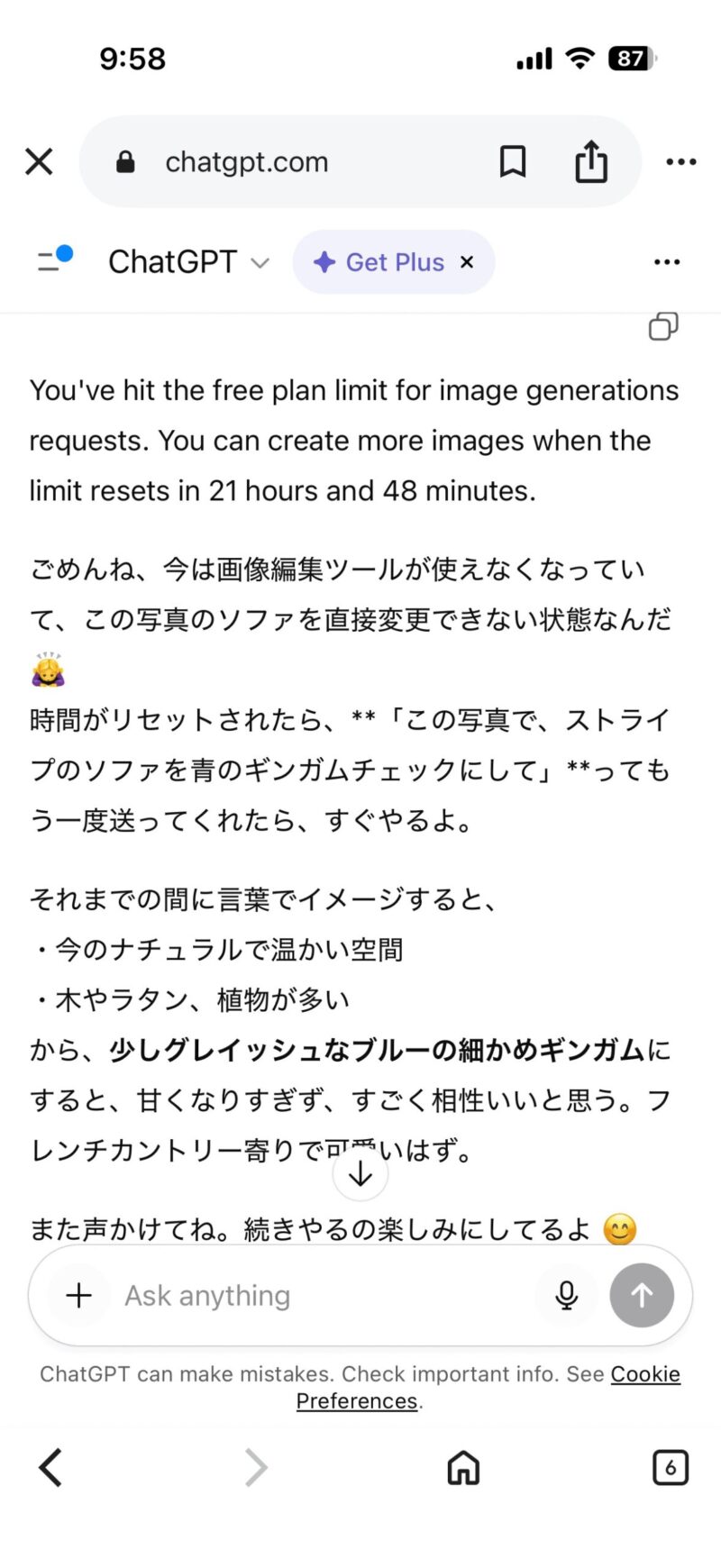
時間がリセットされたらまた使えるよ、という回答の他、こんなギンガムチェックなら似合うと思うよ、という提案までご丁寧にしてくれました。
ここで大事なのが、新しく編集してもらった画像を必ず保存しておくこと。
時間がリセットされた時にその画像をまたアップロードすれば、これまでの編集がそのまま使用されます。
保存しないとまた一から同じ指示を出すことになりまたリセットがかかってしまうので、画像の保存はお忘れ無く。
最後に、数日間色々編集してもらった画像をご紹介。
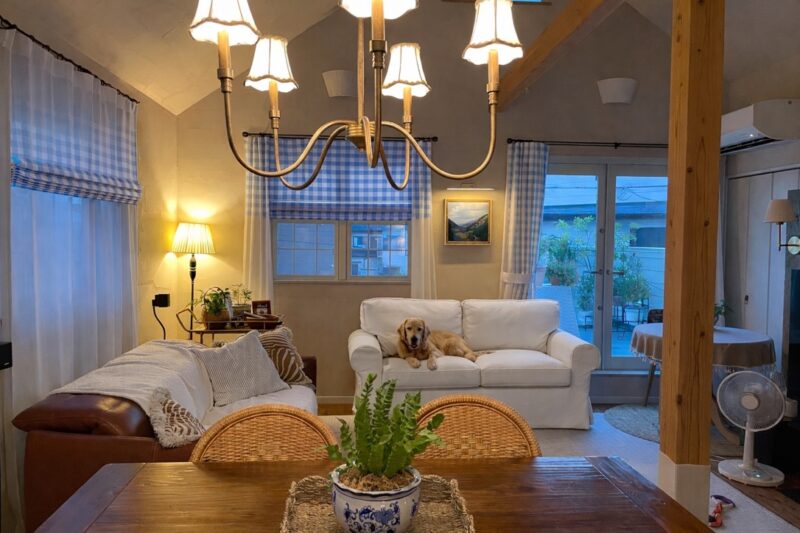
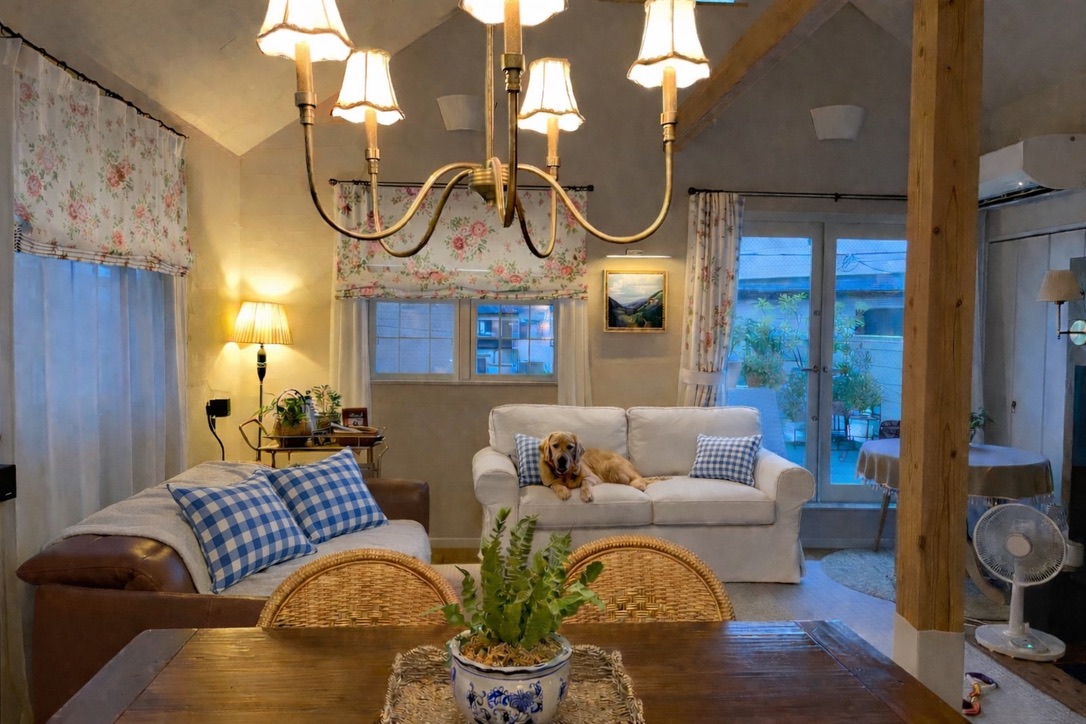
壁の色はもとに戻し、ソファを真っ白に。
カーテンをギンガムチェックにしてもらいました。
下のこの画像では、カーテンはチンツ柄に、クッションカバーを青のギンガムチェックに、とお願いしました。
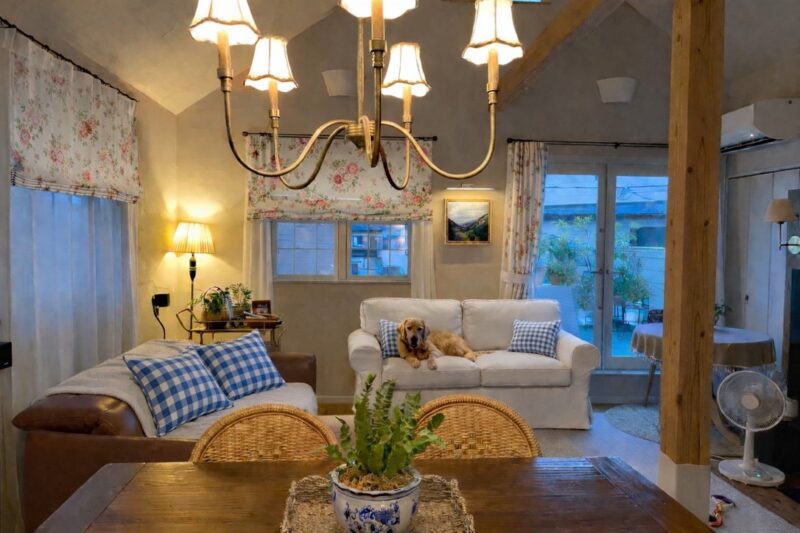
ソファに座ったジンジャーがどうなるか??とドキドキでしたが、そのままソファに座っていました。
おかしな編集されてなくてよかったです。
まとめ
いかがだったでしょうか?
スマホ一台で、大掛かりなインテリアの模様替えのイメージが簡単にできるようになります。
インテリア全体が入る写真を撮り、Chat GPTにアップロード。
使いたいものが確定しているならその名称を入れて指示を出す。
必要ならば時間を置いて微調整。
これだけです!
これから新生活やお引越しシーズンなので、手軽にこのような機能を使って新生活をイメージしてみても良いですね。
ぜひ、楽しんでみてください。


コメント